WebSocket Tester
Le projet inclut une interface cliente WebSocket prête à l'emploi : ws-tester.html.
Ce testeur permet de valider rapidement une instance TIC2WebSocket, sans développer de client spécifique.
Rôle dans le projet
Utilisez le testeur pour :
- vérifier que le serveur WebSocket est joignable,
- découvrir les flux TIC disponibles,
- générer des requêtes JSON valides pour les principales commandes API,
- inspecter les réponses/évènements entrants en temps réel,
- reproduire des problèmes d'intégration lors du dépannage.
Ouvrir le testeur
Ouvrez ws-tester.html dans votre navigateur.
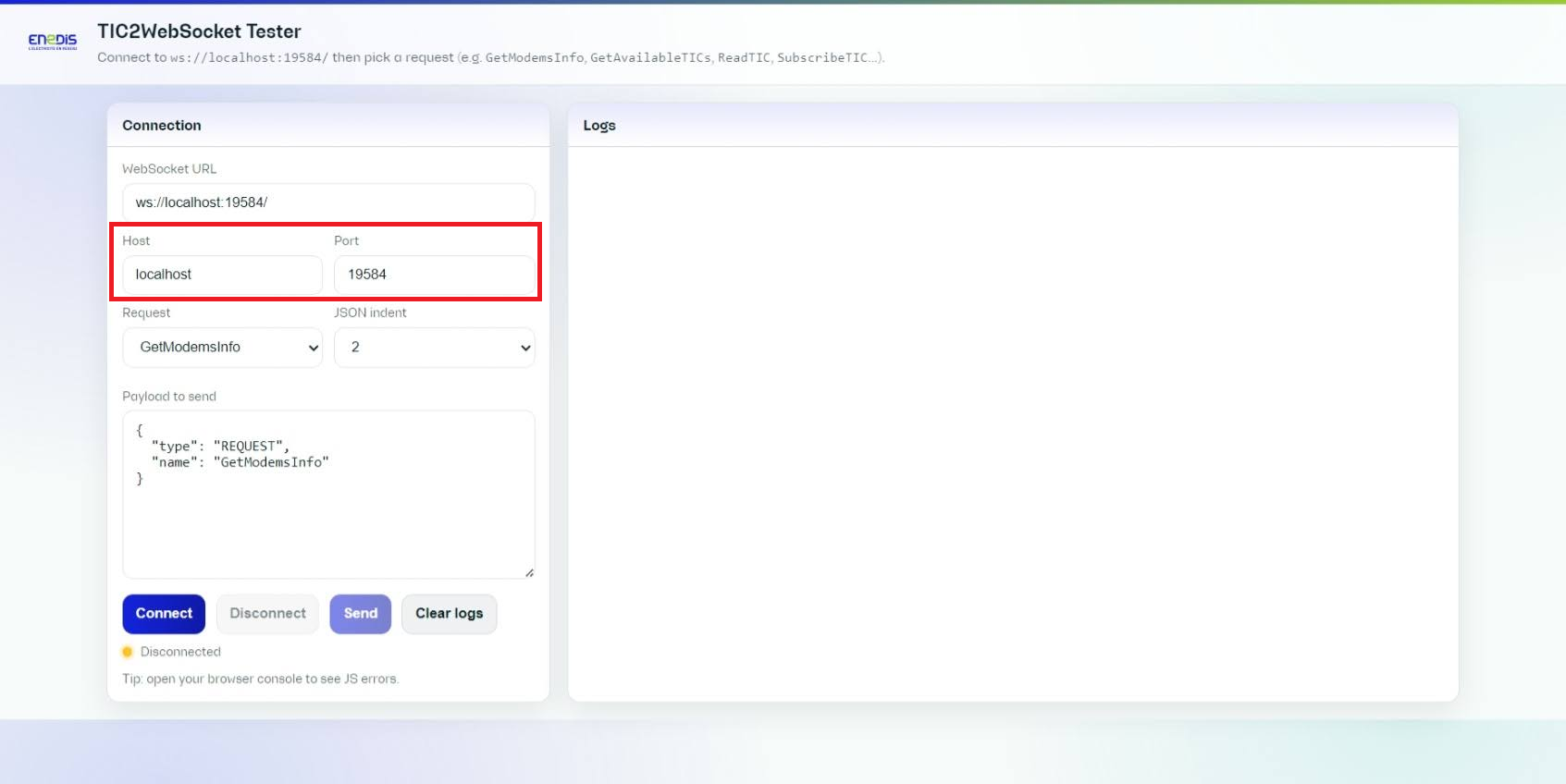
Par défaut, il cible ws://localhost:19584/.
Vous pouvez préremplir la connexion avec des paramètres de requête :
- URL complète :
?url=ws://localhost:19584/(alias :wsUrl,ws) - Hôte/port :
?host=localhost&port=19584(alias hôte :address,addr)
Flux d'utilisation principal
-
Vérifiez l'URL cible par défaut ou ajustez l'hôte et le port si nécessaire.
-
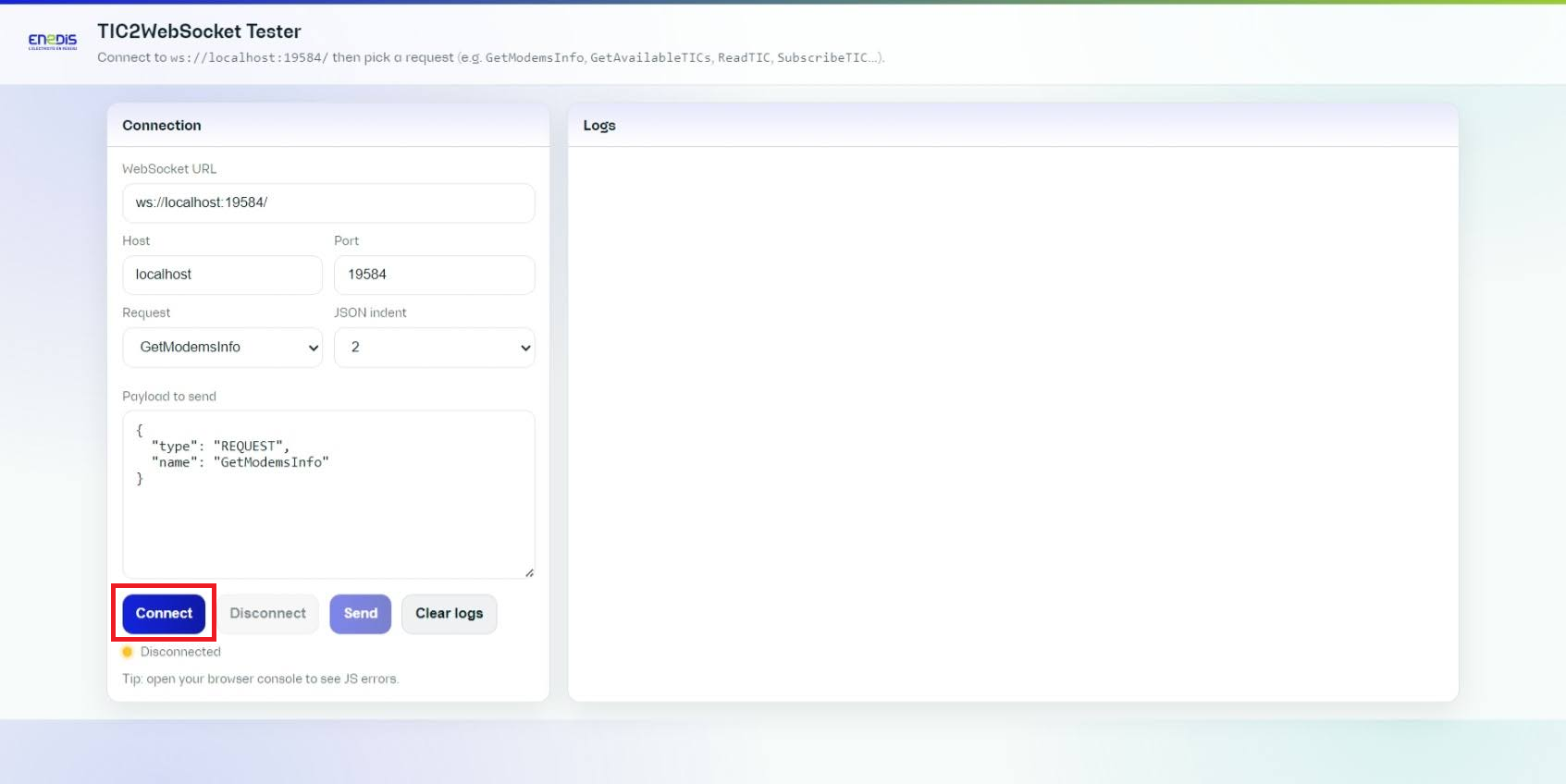
Cliquez sur Connect pour ouvrir la session WebSocket.
-
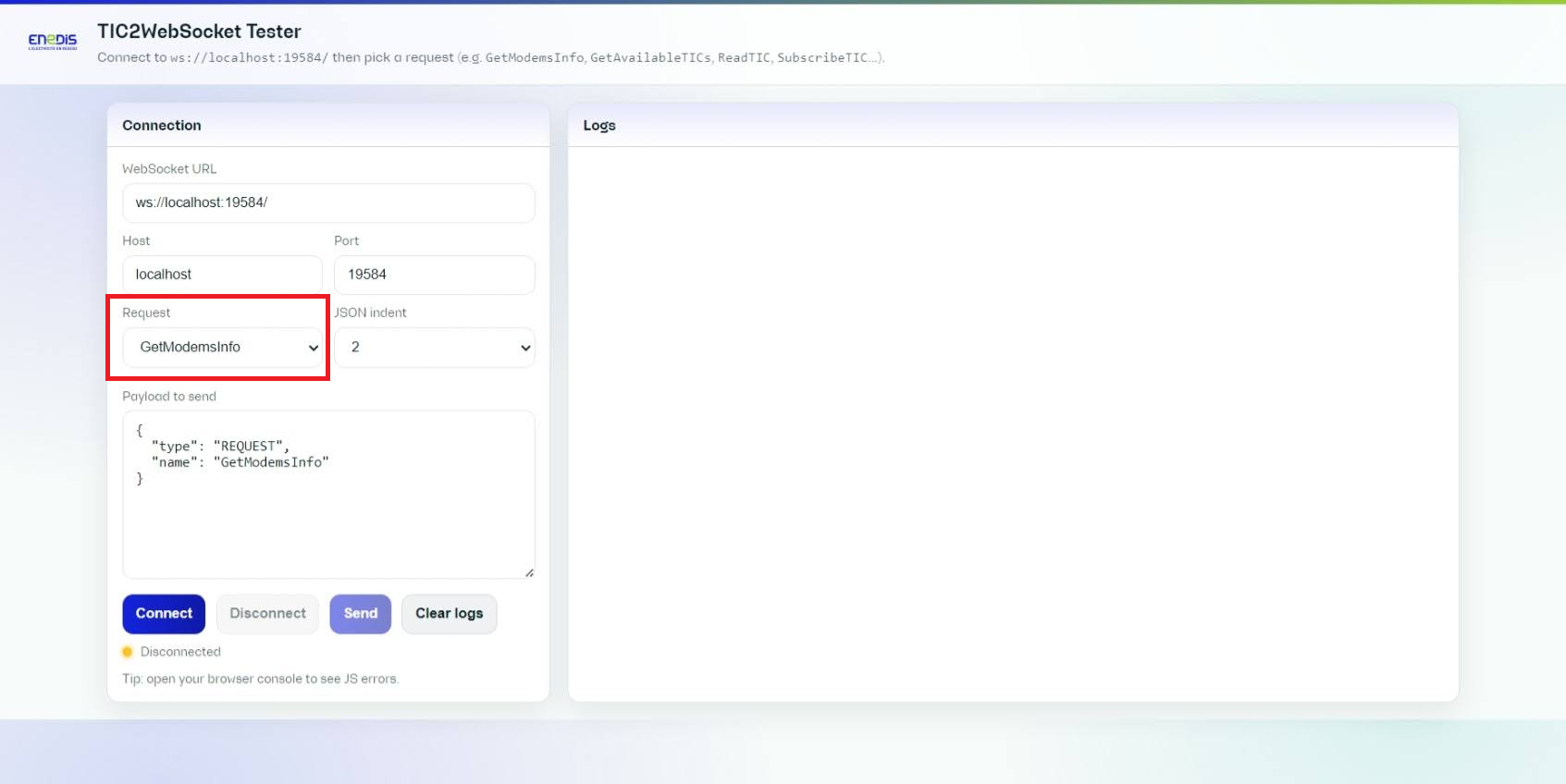
Choisissez un preset de requête dans la liste déroulante.
-
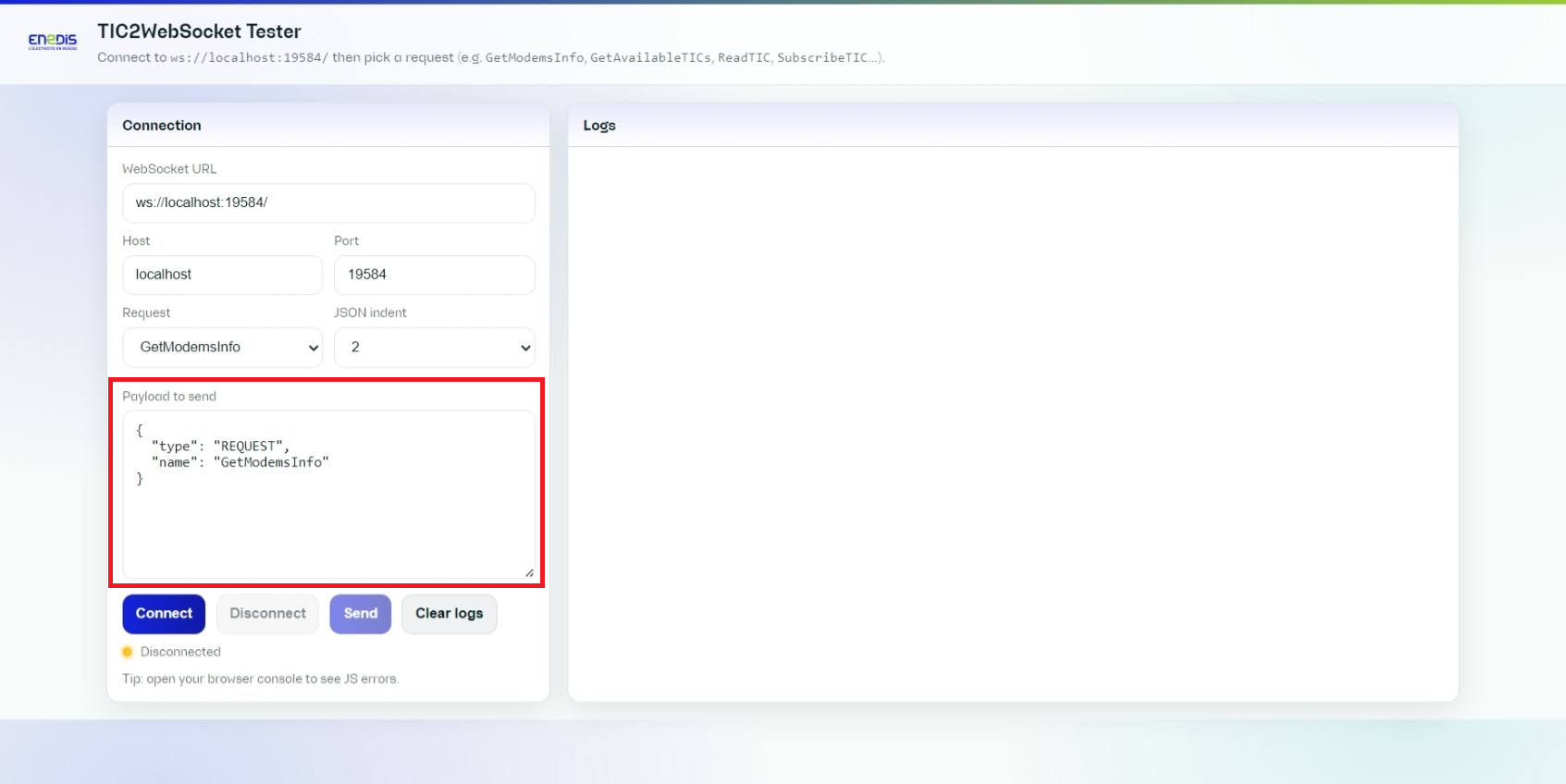
Vérifiez le payload JSON généré avant l'envoi.
-
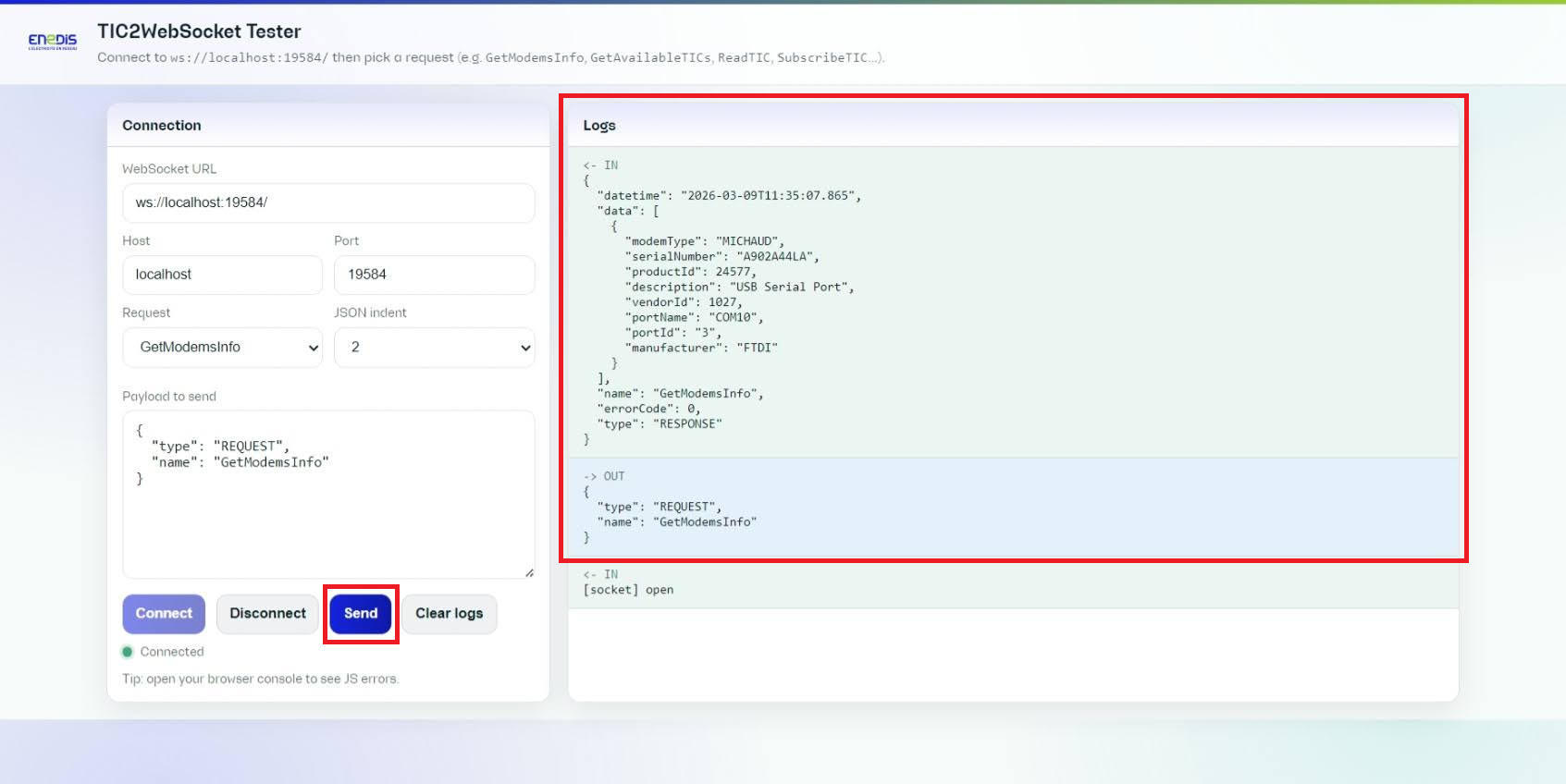
Cliquez sur Send et surveillez le panneau de logs pour suivre les échanges.
-
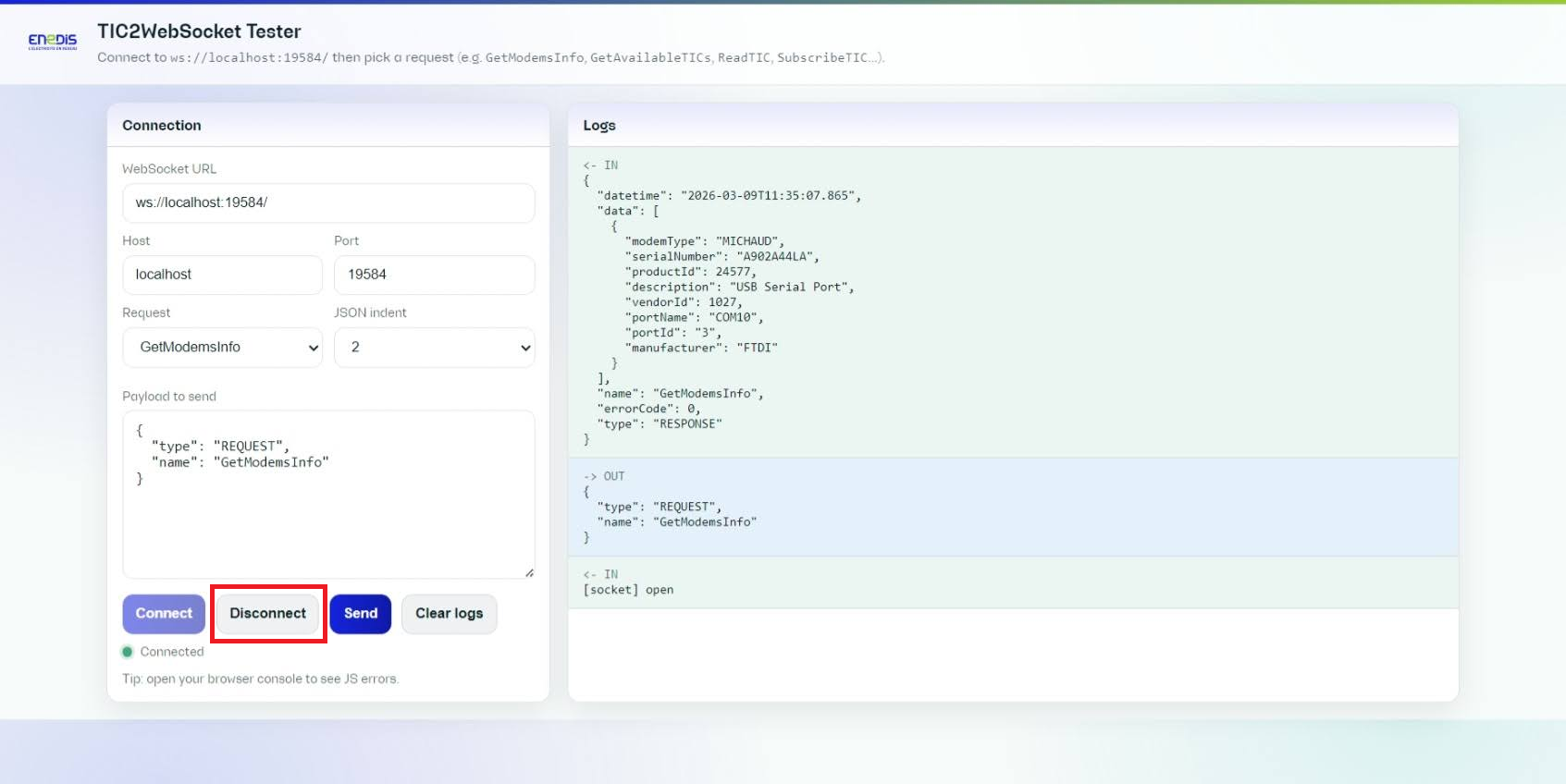
Cliquez sur Disconnect lorsque la session de test est terminée.
Presets de requêtes et identifiants
Presets disponibles :
GetModemsInfoGetAvailableTICsReadTICSubscribeTICUnsubscribeTIC
Les champs d'identifiant sont optionnels sauf pour ReadTIC, qui exige un identifiant.
Règle de priorité appliquée par le testeur :
serialNumberportIdportName
Lorsqu'un identifiant de priorité supérieure est actif, les champs de priorité inférieure sont désactivés automatiquement.
Pour SubscribeTIC / UnsubscribeTIC :
- aucun identifiant sélectionné -> la requête s'applique à tous les flux,
- un identifiant sélectionné -> la requête cible ce flux.
Lors de la réception d'une réponse GetAvailableTICs, le testeur remplit automatiquement les champs d'identifiants avec la première entrée retournée.
Logs et diagnostic
- Lignes OUT : JSON envoyé par le client.
- Lignes IN : messages reçus du serveur.
- Lignes ERR : erreurs de validation client ou erreurs socket.
Les messages EVENT sont regroupés par nom d'évènement + identifiant pour garder des logs lisibles en mode flux.
Bonnes pratiques
- Commencez par
GetAvailableTICsavantReadTIC/SubscribeTIC. - Conservez une indentation JSON à
2pour faciliter le debug. - Utilisez Clear logs avant de reproduire un incident.
- Conservez les couples requête/réponse utiles lors d'un signalement.